- Giới thiệu về hiểm họa mất mát mã nguồn trong Git
- Bản chất của Git Reflog: Chiếc hộp đen của dự án
- Kịch bản 1: Cứu nguy khi lỡ tay chạy lệnh git reset --hard
- Kịch bản 2: Khắc phục thảm họa khi Interactive Rebase thất bại
- Kỹ thuật dọn dẹp lịch sử commit chuyên nghiệp trước khi tạo Pull Request
- Cơ chế dọn dẹp rác (Garbage Collection) và giới hạn an toàn của Reflog
- Kết luận
Giới thiệu về hiểm họa mất mát mã nguồn trong Git
Trong quá trình phát triển phần mềm, đặc biệt là khi làm việc trong các dự án lớn với áp lực tiến độ cao, việc thao tác sai với Git là điều không thể tránh khỏi. Một cú click chuột nhầm trên giao diện đồ họa (GUI), một lệnh git reset --hard nhầm nhánh, hoặc một tiến trình git rebase bị xung đột dữ dội dẫn đến mất mát các commit quan trọng. Nhiều lập trình viên rơi vào trạng thái hoảng loạn khi nghĩ rằng công sức hàng tuần trời đã biến mất vĩnh viễn.
Tuy nhiên, Git được thiết kế với triết lý bảo vệ dữ liệu tối đa. Hầu hết mọi hành động bạn thực hiện trong Git đều để lại dấu vết, và các commit hiếm khi bị xóa ngay lập tức khỏi cơ sở dữ liệu cục bộ. Công cụ mạnh mẽ nhất giúp bạn "quay ngược thời gian" để cứu vãn các tình huống hiểm nghèo chính là git reflog, kết hợp với kỹ thuật tái cấu trúc lịch sử bằng git rebase -i (Interactive Rebase). Bài viết này sẽ đi sâu vào cơ chế hoạt động và các kịch bản thực chiến để làm chủ hai công cụ nâng cao này.
Bản chất của Git Reflog: Chiếc hộp đen của dự án
Để hiểu cách khôi phục dữ liệu, trước hết chúng ta cần hiểu cách Git quản lý các tham chiếu (references). Trong Git, các nhánh (branches) thực chất chỉ là các con trỏ (pointers) di động trỏ đến một commit cụ thể trong cây lịch sử. Khi bạn tạo một commit mới, con trỏ nhánh sẽ tự động di chuyển để trỏ vào commit mới đó.
Git Reflog (Reference Log) là một cơ chế ghi chép cục bộ, ghi lại mọi sự thay đổi của các con trỏ tham chiếu này, bao gồm cả con trỏ HEAD (con trỏ chỉ định commit hiện tại bạn đang đứng). Mỗi khi bạn chuyển nhánh (checkout), tạo commit mới, reset, gộp nhánh (merge), hay rebase, Git đều ghi nhận lại hành động đó vào Reflog.
Sự khác biệt cốt lõi giữa Git Log và Git Reflog
- Git Log: Hiển thị lịch sử commit của nhánh hiện tại. Nếu bạn xóa một nhánh hoặc reset lùi lại, các commit bị tách rời (dangling commits) sẽ biến mất khỏi kết quả hiển thị của
git log. - Git Reflog: Hiển thị lịch sử hoạt động của chính bạn trên máy cục bộ. Nó không quan tâm commit đó thuộc nhánh nào hay đã bị "xóa" khỏi lịch sử nhánh hay chưa. Chỉ cần con trỏ
HEADtừng đi qua commit đó, Reflog sẽ ghi lại.
Lưu ý quan trọng: Reflog hoàn toàn là dữ liệu cục bộ (local). Nó không được đẩy lên GitHub, GitLab hay bất kỳ máy chủ từ xa nào khi bạn chạy lệnh git push. Do đó, bạn chỉ có thể khôi phục các commit bị mất trên chính chiếc máy tính mà bạn đã thực hiện thao tác đó.
Kịch bản 1: Cứu nguy khi lỡ tay chạy lệnh git reset --hard
Hãy tưởng tượng bạn đang phát triển một tính năng quan trọng trên nhánh feature/payment. Bạn đã thực hiện 2 commit chất lượng nhưng chưa push lên remote repository. Trong lúc dọn dẹp các thay đổi chưa lưu, bạn vô tình chạy lệnh:
$ git reset --hard HEAD~2
Lệnh này ngay lập tức xóa bỏ hoàn toàn 2 commit mới nhất của bạn khỏi lịch sử nhánh, đồng thời ghi đè toàn bộ thư mục làm việc (working directory) về trạng thái của 3 commit trước đó. Khi chạy git log, bạn không còn thấy vết tích của 2 commit kia nữa.
Các bước khôi phục chi tiết bằng Reflog
Đừng hoảng loạn. Hãy thực hiện theo các bước sau để đưa các commit này trở lại:
Bước 1: Kiểm tra lịch sử Reflog của HEAD
Chạy lệnh sau để xem toàn bộ lịch sử di chuyển của con trỏ HEAD:
$ git reflog
Kết quả hiển thị trên terminal sẽ tương tự như sau:
7a3b5c2 HEAD@{0}: reset: moving to HEAD~2
9f8e7d6 HEAD@{1}: commit: feat: integrate Stripe payment gateway
3c2b1a0 HEAD@{2}: commit: feat: add checkout form validation
5d4c3b2 HEAD@{3}: checkout: moving from main to feature/payment
Hãy phân tích kết quả trên từ dưới lên trên:
- Tại vị trí
HEAD@{3}, bạn chuyển từ nhánhmainsangfeature/payment. - Tại vị trí
HEAD@{2}, bạn tạo commit đầu tiên với thông điệp "feat: add checkout form validation" (mã hash là3c2b1a0). - Tại vị trí
HEAD@{1}, bạn tạo commit thứ hai với thông điệp "feat: integrate Stripe payment gateway" (mã hash là9f8e7d6). - Tại vị trí
HEAD@{0}, bạn đã thực hiện lệnhgit reset --hardtai hại, đưaHEADvề trạng thái cũ.
Bước 2: Thực hiện khôi phục
Bây giờ bạn đã biết commit mới nhất trước khi bị reset có mã hash là 9f8e7d6. Bạn có hai cách để khôi phục:
Cách thứ nhất là tạo một nhánh mới từ commit bị mất này để kiểm tra lại mã nguồn một cách an toàn:
$ git checkout -b feature/payment-recovery 9f8e7d6
Cách thứ hai, nếu bạn chắc chắn muốn khôi phục trực tiếp trên nhánh hiện tại, hãy ép con trỏ nhánh hiện tại quay lại commit đó:
$ git reset --hard 9f8e7d6
Ngay lập tức, toàn bộ mã nguồn và lịch sử commit của bạn đã được khôi phục nguyên vẹn như chưa hề có cuộc chia ly.
Kịch bản 2: Khắc phục thảm họa khi Interactive Rebase thất bại
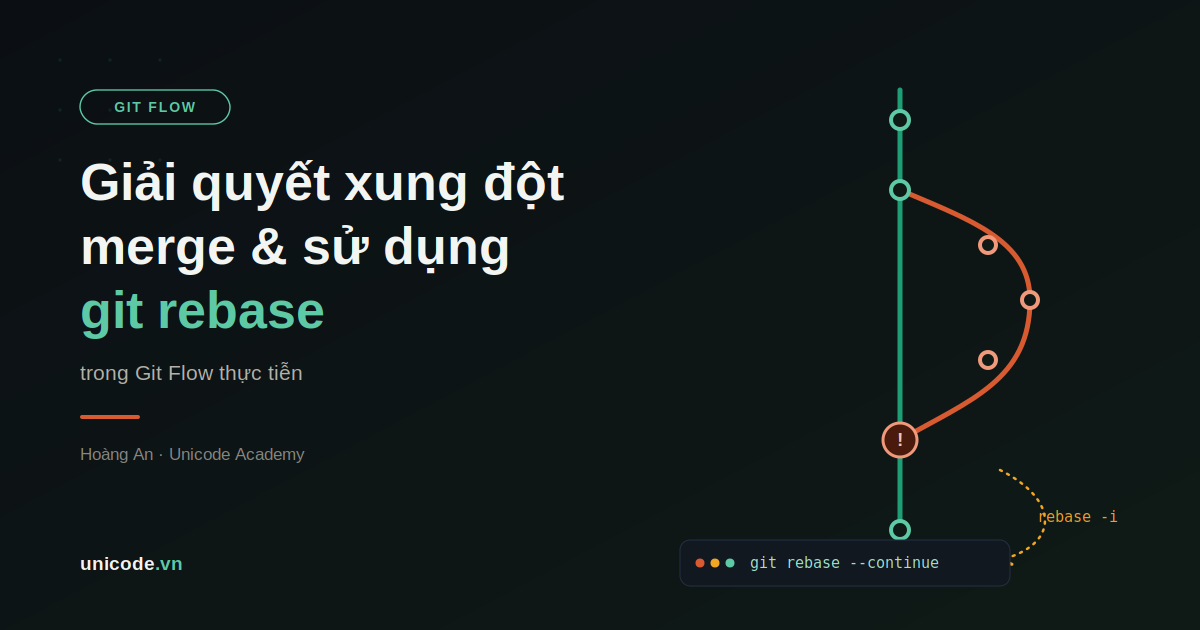
Interactive Rebase (git rebase -i) là một công cụ tuyệt vời để gộp (squash), sửa đổi (reword) hoặc xóa (drop) các commit cục bộ trước khi gửi Pull Request. Tuy nhiên, nếu bạn thực hiện rebase trên một danh sách commit dài, xảy ra xung đột (conflict) nghiêm trọng, và bạn vô tình giải quyết sai hoặc chạy lệnh git rebase --continue khi chưa kiểm tra kỹ, bạn có thể làm hỏng toàn bộ cấu trúc code.
Giả sử bạn muốn gộp 4 commit gần nhất bằng lệnh:
$ git rebase -i HEAD~4
Trong quá trình chỉnh sửa file cấu hình rebase, bạn vô tình đổi nhầm từ khóa pick thành drop ở một commit quan trọng chứa logic cốt lõi của ứng dụng, sau đó lưu lại và hoàn tất quá trình rebase. Kết quả là tính năng đó biến mất hoàn toàn khỏi mã nguồn.
Cách giải cứu bằng Reflog
Khi bạn thực hiện rebase, Git thực chất sẽ tạo ra các commit tạm thời và di chuyển con trỏ HEAD liên tục. Reflog sẽ ghi lại điểm bắt đầu của tiến trình rebase này. Hãy chạy lệnh:
$ git reflog
Tìm kiếm dòng có chứa thông tin về việc bắt đầu tiến trình rebase, thường có dạng:
a2b3c4d HEAD@{5}: rebase (start): checkout HEAD~4Dòng này cho biết trạng thái của HEAD ngay trước khi bạn thực hiện lệnh rebase là commit a2b3c4d (hoặc bạn có thể sử dụng trực tiếp tham chiếu HEAD@{6} - trạng thái ngay trước khi rebase bắt đầu thực thi). Để hủy bỏ hoàn toàn kết quả của đợt rebase lỗi và quay về trạng thái ban đầu, bạn chỉ cần chạy:
$ git reset --hard HEAD@{6}Hệ thống sẽ ngay lập tức đưa nhánh của bạn về đúng trạng thái nguyên bản trước khi thực hiện rebase, giúp bạn có cơ hội thực hiện lại thao tác một cách cẩn thận hơn.
Kỹ thuật dọn dẹp lịch sử commit chuyên nghiệp trước khi tạo Pull Request
Một kỹ sư phần mềm chuyên nghiệp không bao giờ đẩy một lịch sử commit lộn xộn lên hệ thống quản lý mã nguồn chung. Những commit kiểu như "fix bug", "typo", "test", "implement feature part 1" cần phải được dọn dẹp sạch sẽ thành các commit có ý nghĩa, mang tính nguyên tử (atomic commits) trước khi tạo Pull Request.
Quy trình thực hiện Interactive Rebase tối ưu
Giả sử bạn có lịch sử commit cục bộ như sau:
$ git log --oneline
8f7e6d5 fix: sửa lỗi chính tả trong file cấu hình
7e6d5c4 test: thêm unit test cho hàm tính toán
6d5c4b3 feat: hoàn thiện logic tính toán hóa đơn
5c4b3a2 WIP: đang làm dở tính năng hóa đơn
Mục tiêu của chúng ta là gộp cả 4 commit này thành một commit duy nhất có thông điệp rõ ràng: feat: tích hợp module tính toán hóa đơn tự động và bổ sung unit test.
Hãy chạy lệnh:
$ git rebase -i HEAD~4
Một trình soạn thảo văn bản mặc định (thường là Vim hoặc Nano) sẽ mở ra với nội dung tương tự:
pick 5c4b3a2 WIP: đang làm dở tính năng hóa đơn
pick 6d5c4b3 feat: hoàn thiện logic tính toán hóa đơn
pick 7e6d5c4 test: thêm unit test cho hàm tính toán
pick 8f7e6d5 fix: sửa lỗi chính tả trong file cấu hình
Để gộp các commit phía sau vào commit đầu tiên, hãy thay đổi từ khóa pick thành squash (hoặc viết tắt là s) đối với các commit phía dưới:
pick 5c4b3a2 WIP: đang làm dở tính năng hóa đơn
squash 6d5c4b3 feat: hoàn thiện logic tính toán hóa đơn
squash 7e6d5c4 test: thêm unit test cho hàm tính toán
squash 8f7e6d5 fix: sửa lỗi chính tả trong file cấu hình
Nếu bạn muốn gộp code nhưng không muốn giữ lại các thông điệp commit cũ (chỉ muốn dùng thông điệp của commit đầu tiên hoặc viết mới hoàn toàn), bạn có thể dùng từ khóa fixup (hoặc f) thay cho squash. Lệnh fixup sẽ tự động loại bỏ thông điệp của commit đó khỏi lịch sử gộp.
Sau khi lưu và đóng trình soạn thảo, Git sẽ mở tiếp một cửa sổ thứ hai yêu cầu bạn soạn thảo thông điệp commit chung cho các commit đã gộp. Hãy xóa các dòng cũ và viết một thông điệp chuẩn mực:
feat: tích hợp module tính toán hóa đơn tự động và bổ sung unit test
Lưu lại, và lịch sử commit của bạn giờ đây đã trở nên cực kỳ sạch sẽ và chuyên nghiệp.
Cơ chế dọn dẹp rác (Garbage Collection) và giới hạn an toàn của Reflog
Đến đây, bạn có thể tự hỏi: Liệu các commit bị mất có tồn tại vĩnh viễn trong Reflog để chúng ta khôi phục bất cứ lúc nào không? Câu trả lời là không.
Git có một cơ chế tự động dọn dẹp bộ nhớ được gọi là Garbage Collection (lệnh git gc). Các commit không còn được tham chiếu bởi bất kỳ nhánh hoặc tag nào (dangling commits) sẽ bị coi là "rác" và sẽ bị xóa vĩnh viễn để giải phóng dung lượng ổ đĩa.
Tuy nhiên, Git thiết lập một khoảng thời gian ân hạn rất an toàn trước khi thực sự xóa chúng:
- Các mục trong Reflog của
HEADmặc định sẽ được giữ lại trong vòng 90 ngày đối với các hành động thông thường. - Đối với các commit không thể tiếp cận (unreachable commits - ví dụ như sau khi reset), thời gian lưu trữ mặc định là 30 ngày (được cấu hình bởi thuộc tính
gc.reflogExpireUnreachable).
Do đó, nếu bạn lỡ tay xóa nhầm code, bạn có tối thiểu 30 ngày để khôi phục lại bằng Reflog trước khi hệ thống tự động dọn dẹp. Một lưu ý cực kỳ quan trọng: Khi phát hiện mất dữ liệu, tuyệt đối không được chạy lệnh git gc --prune=now hoặc git prune, vì các lệnh này sẽ ép Git dọn dẹp sạch sẽ các dangling commits ngay lập tức, khiến cơ hội khôi phục mã nguồn của bạn trở về con số không.
Kết luận
Làm chủ Git Reflog và Interactive Rebase không chỉ giúp bạn tự tin đối phó với mọi sự cố mất mát mã nguồn trong quá trình làm việc, mà còn nâng tầm tư duy quản lý mã nguồn của bạn lên mức chuyên gia. Việc duy trì một lịch sử commit sạch sẽ, minh bạch là tiêu chuẩn bắt buộc trong các dự án phần mềm chuyên nghiệp áp dụng quy trình CI/CD và DevOps hiện đại.
Để làm chủ toàn diện các quy trình quản lý mã nguồn, xử lý xung đột phức tạp và áp dụng các mô hình phân nhánh chuẩn công nghiệp, bạn có thể Tham khảo khóa học "Khóa học Git & Git Flow thực chiến" tại đây.



.jpg)




Bình luận 0
Chia sẻ ý kiến hoặc đặt câu hỏi cùng cộng đồng